
Триггеры: что делать, когда что-то случилось
Как настроить реакцию на событие или расписание: отправка в каналы, вебхук и вызов ассистента с нужной самостоятельностью.
Обновлено 3 ноября 2026 3 мин чтения
Триггер говорит панели, что делать, когда на серверах команды что-то случилось: упала служба, сайт перестал открываться, на диске кончается место. Он отправляет событие в каналы уведомлений, в том числе на вебхук, и может позвать ассистента, чтобы тот разобрался. Триггер можно запускать и по расписанию, например каждое утро проверять серверы.
Триггеры и вебхуки доступны на тарифах Pro и Business и в пробном периоде. Обычные подписки на уведомления работают на всех тарифах, о них статья «Уведомления: каналы email, Telegram и подписки». Если тариф понизится до Starter, триггеры и вебхуки сохранятся, но перестанут срабатывать.
Создать триггер
-
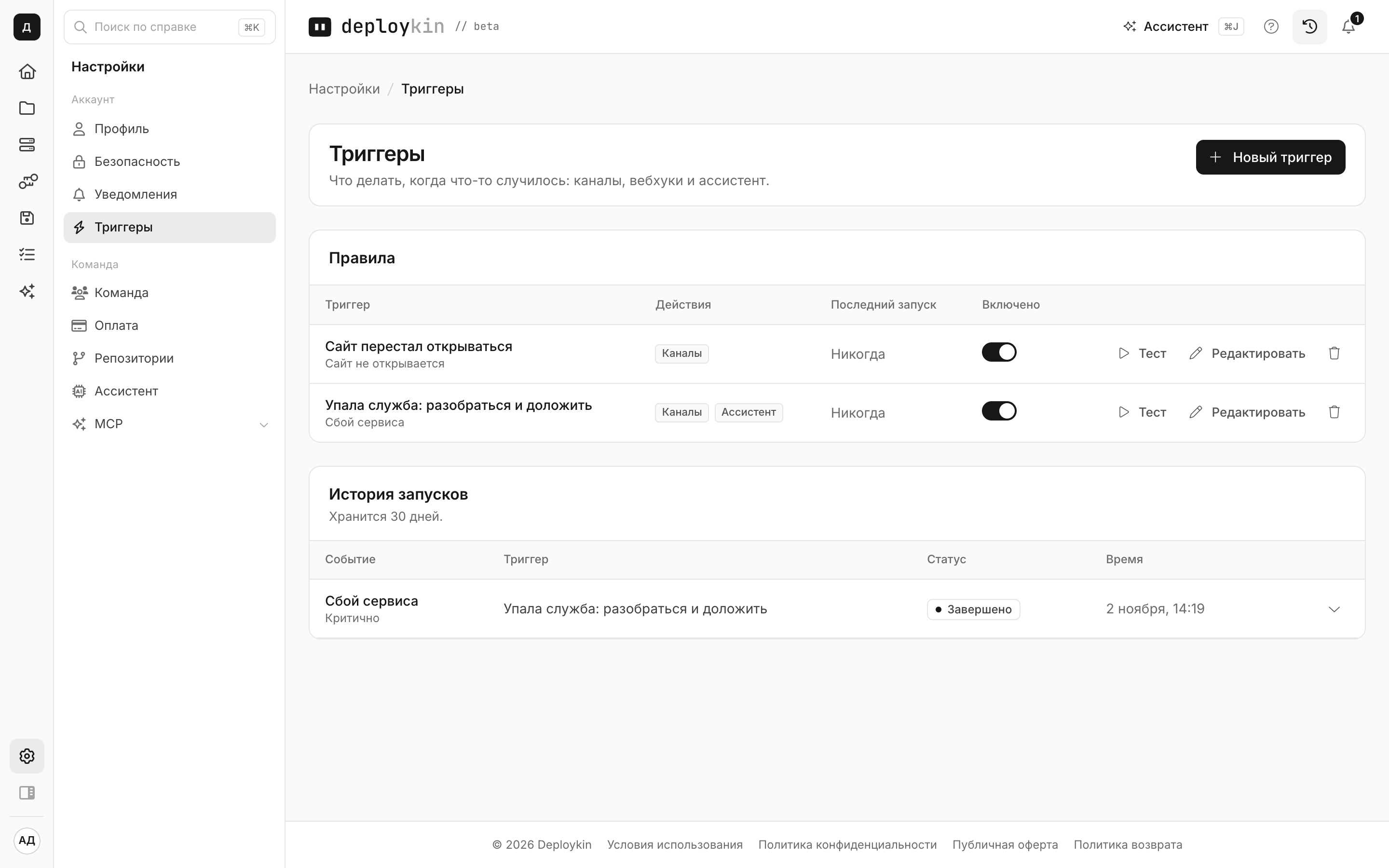
Откройте Настройки → Триггеры и нажмите Новый триггер.
-
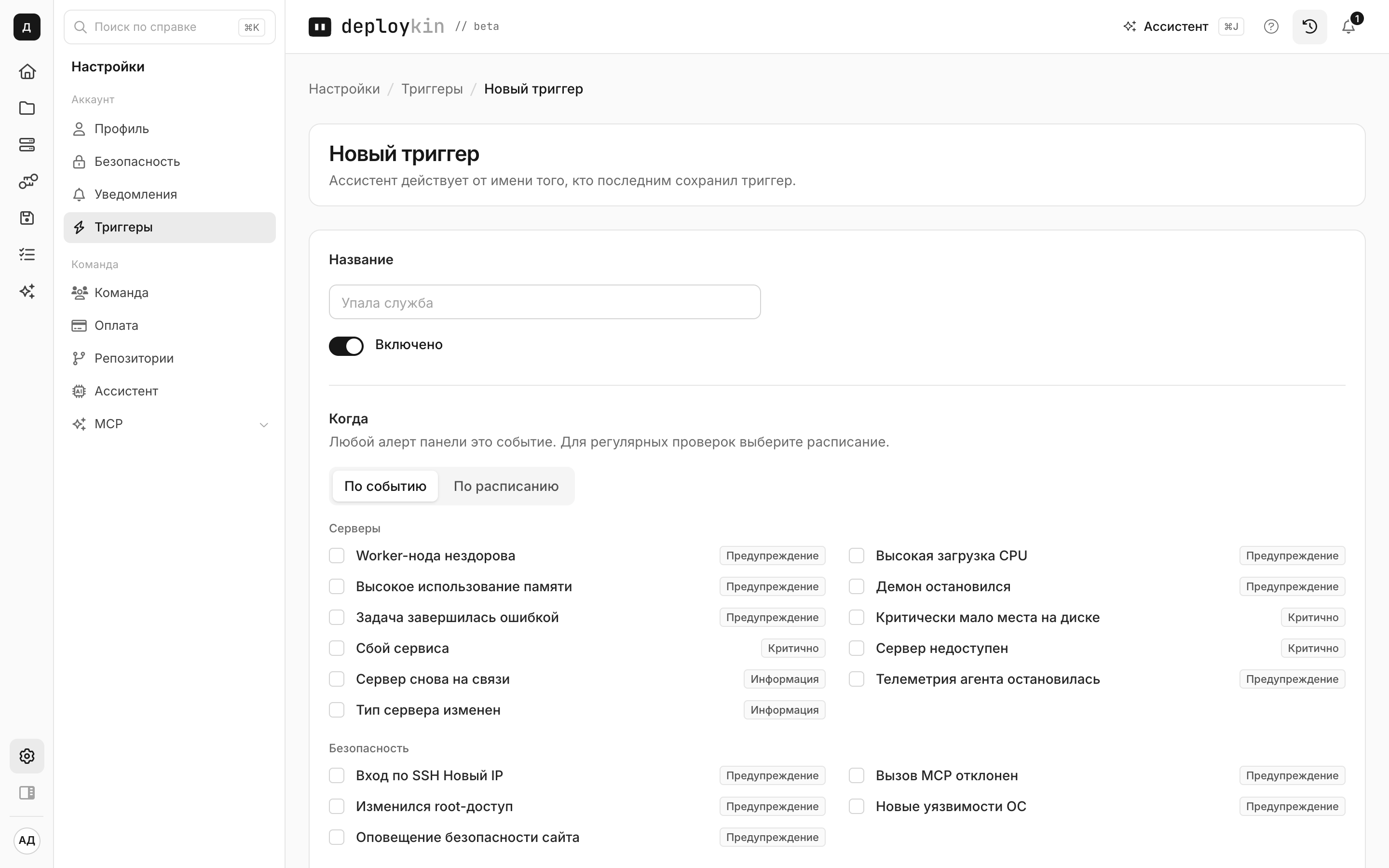
Укажите Название.
-
В блоке Когда выберите По событию и отметьте события. У каждого события указан уровень: Информация, Предупреждение или Критично.
-
Для регулярной проверки выберите По расписанию и введите выражение cron или нажмите Каждый час, Каждое утро или По понедельникам. Время считается в часовом поясе владельца команды.
-
Чтобы триггер работал не на всех серверах команды, включите Только на выбранных серверах и отметьте нужные.
-
В блоке Отправить в каналы отметьте каналы. Событие уйдёт в них как есть. Вебхук заводится как обычный канал на странице Уведомления.
-
Если нужен ассистент, включите Вызывать ассистента и настройте его, как описано ниже.
-
Нажмите Создать триггер.
Ассистент в триггере
В поле Что сделать можно написать задачу своими словами, например «найди причину по логам службы и напиши, что случилось». Поле необязательное. Без него ассистент сам разберётся в событии, а при запуске по расписанию проверит серверы.
В блоке Насколько он самостоятелен режим задаётся отдельно для каждого уровня критичности:
-
Не вызывать: ассистент не участвует.
-
Разобраться и доложить: читает логи и метрики, ничего не меняет.
-
Спросить подтверждение: каждое изменение ждёт вашего подтверждения.
-
Действовать и доложить: сам выполняет разрешённые действия на сервере из события, остальное ждёт подтверждения.
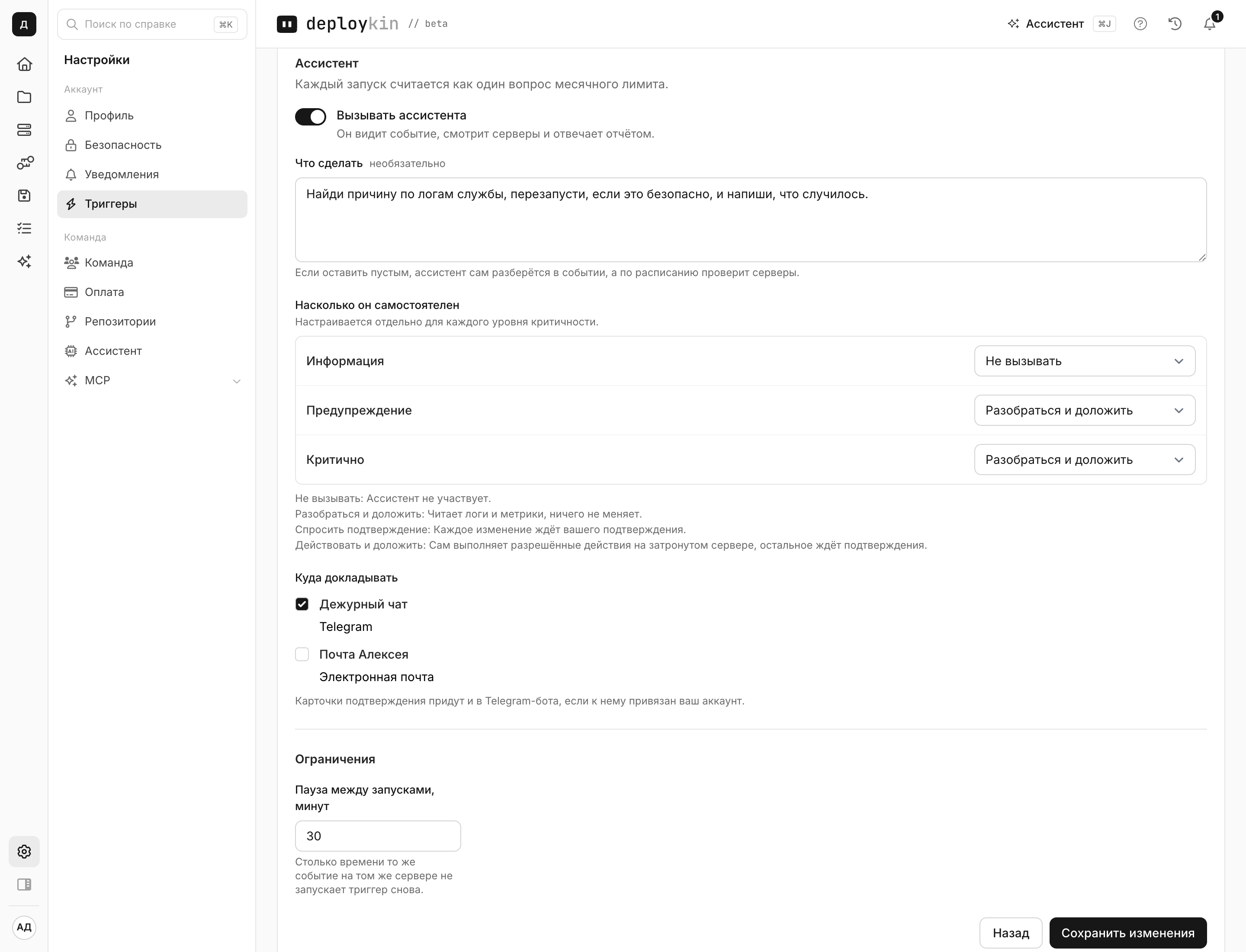
У запусков по расписанию уровень Информация. Отчёт приходит в каналы, отмеченные в Куда докладывать. Карточки подтверждения дублируются в Telegram-бота, если к нему привязан ваш аккаунт.
В режиме Действовать и доложить ассистент делает не больше 3 действий за запуск и только на том сервере, где случилось событие. Команды в shell, запись в базу и правка конфигов всегда ждут подтверждения. Сохранение триггера с этим режимом просит подтвердить личность.
Каждый запуск ассистента считается одним вопросом из месячного лимита, лимиты описаны в статье «Настройки AI-ассистента». Если ассистент выключен для команды, форма покажет предупреждение.
От чьего имени работает триггер
Ассистент действует от имени того, кто последним сохранил триггер. Карточки подтверждения из такого запуска может подтвердить только этот человек.
Ограничения
Пауза между запусками, минут задаёт, сколько времени то же событие на том же сервере не запускает триггер снова. По умолчанию 30 минут. Кроме того, у команды не больше 30 запусков триггеров в час.
Проверить и посмотреть историю
В списке триггеров кнопка Тест запускает триггер вручную. Тестовый запуск только присылает отчёт и ничего не меняет на серверах. Переключатель Включено временно выключает триггер без потери настроек.
Ниже на той же странице История запусков показывает событие, триггер, статус и время каждого запуска. История хранится 30 дней.
Через MCP
Триггеры и вебхуки можно настроить из AI-клиента инструментами list_triggers, save_trigger, test_trigger, delete_trigger и save_webhook_channel. Нужен токен на всю команду. Триггер, в котором ассистент действует сам, сохраняется только токеном с уровнем sudo.